

Ici, nous vous apprendrons comment libérer de l'espace dans Google Photos de manière efficace, sans perdre de fichiers importants. Vous apprendrez comment supprimer de gros fichiers, vider la corbeille et même comment gérer le stockage efficacement pour garantir que vos photos et vidéos restent en sécurité.
Google Photos est l'un des outils les plus utilisés pour stocker et organiser des photos et des vidéos. Cependant, avec le temps, il peut être nécessaire de libérer de l'espace dans le compte Google pour continuer à profiter de toutes les fonctionnalités offertes.
Ce guide est parfait pour ceux qui recherchent un guide détaillé étape par étape sur la façon de gérer le stockage de Google Photos et ne savent pas par où commencer.
Índice de Conteúdo
Comprendre le stockage du compte Google
Avant d'apprendre comment libérer de l'espace dans Google Photos, il est important de comprendre comment le stockage fonctionne au sein de votre compte Google, qui englobe Google Photos, Gmail et Google Drive. Ces trois services partagent le même espace de stockage, et par conséquent, lorsque vous atteignez la limite, il peut être nécessaire d'agir pour libérer de l'espace.
Le compte Google offre une quantité de stockage gratuite, généralement de 15 Go, partagée entre Google Photos, Gmail et Google Drive. Autrement dit, lorsque vous envoyez des e-mails lourds dans Gmail, téléchargez des documents dans Google Drive ou stockez des photos dans Google Photos, tous ces fichiers sont comptabilisés dans cet espace.
Lire aussi :
- Les Meilleures Applications de Collage de Photos Par Téléphone
- Comment récupérer une photo de WhatsApp
- Comment Déverrouiller un Téléphone avec un Mot de Passe : Guide Étape par Étape !
- Comment restaurer les messages supprimés de WhatsApp
Cela signifie que, si l'espace est plein, vous devrez prendre certaines mesures pour libérer du stockage.
Cependant, vérifier la quantité d'espace disponible dans votre compte Google est facile. Pour cela, suivez les étapes ci-dessous :
- Accédez à la page de stockage de Google ici ou dans l'application Paramètres ;
- Vous verrez l'utilisation de l'espace dans Google Photos, Gmail et Google Drive ;
- À partir de là, vous pourrez décider si vous avez besoin de libérer de l'espace ou si vous avez besoin d'acheter plus de stockage.
Comment libérer de l'espace dans Google Photos
Maintenant que vous comprenez comment le stockage fonctionne, il est temps d'apprendre à libérer de l'espace dans Google Photos. Voici quelques options efficaces.
Pour Android :
- Ouvrir l'application Google Photos
Ouvrez l'application Google Photos sur votre appareil Android. - Vérifier l'espace de stockage
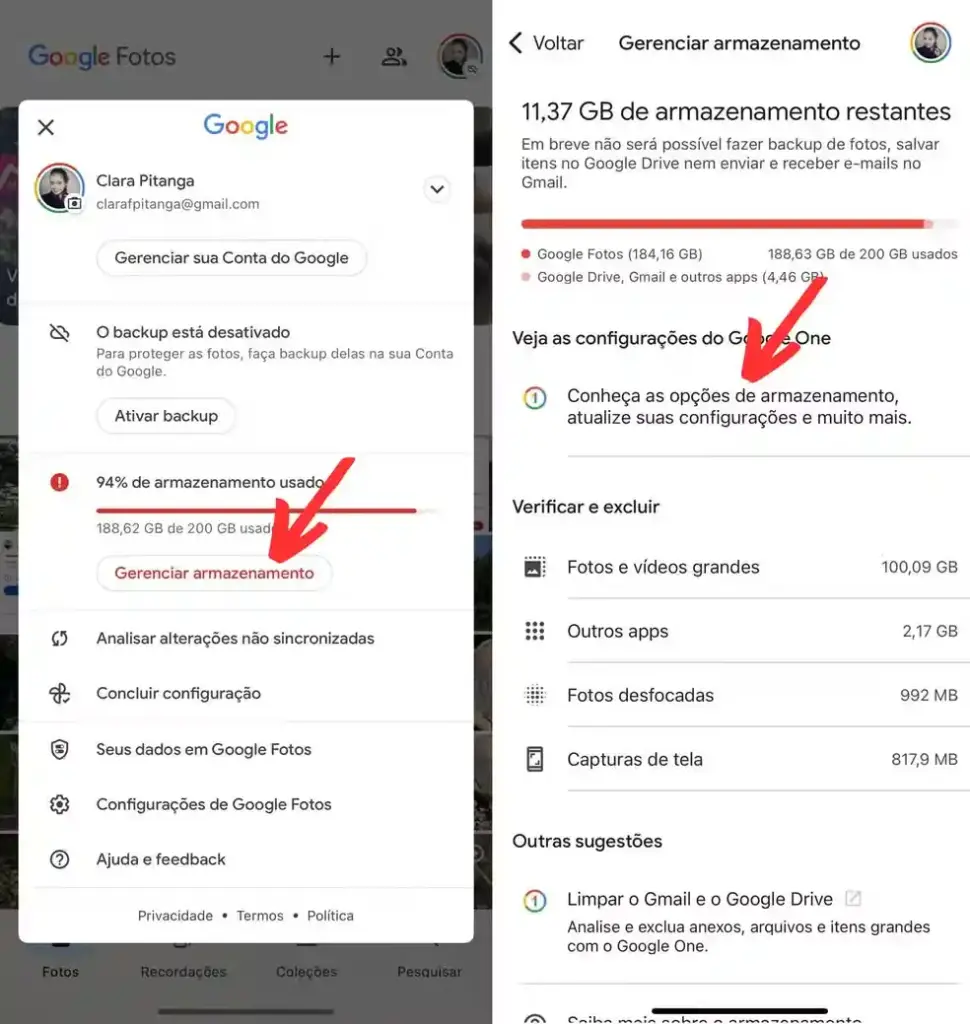
Appuyez sur l'icône d'avatar dans le coin supérieur droit, puis appuyez sur « Stockage » pour voir combien d'espace est utilisé et combien reste disponible.
- Supprimer les photos et vidéos volumineuses
- Appuyez sur « Gérer le stockage » ou « Libérer de l'espace » ;
- Sélectionnez l'option « Photos et vidéos volumineuses » pour identifier les fichiers plus grands qui peuvent être supprimés ;
- Sélectionnez les photos et vidéos que vous souhaitez supprimer et appuyez sur l'icône de corbeille pour les retirer.
- Vider la Corbeille
Après la suppression, les photos vont dans la corbeille et y restent pendant 30 jours. Pour libérer de l'espace immédiatement, accédez à « Corbeille », sélectionnez « Vider » pour supprimer définitivement. - Libérer de l'espace automatiquement
Si vous activez l'option « Libérer de l'espace », Google Photos peut supprimer les photos et vidéos déjà sauvegardées dans le cloud, libérant de l'espace sur votre appareil sans les supprimer définitivement.
Pour iOS (iPhone/iPad) :
- Ouvrir l'application Google Photos
Démarrez Google Photos sur votre appareil iOS. - Vérifier le stockage
Appuyez sur l'icône d'avatar dans le coin supérieur droit et accédez à « Stockage » pour voir combien d'espace a été utilisé. - Supprimer les photos et vidéos volumineuses
- Dans le menu « Gérer le stockage », recherchez « Photos et vidéos volumineuses ».
- Sélectionnez les fichiers que vous souhaitez supprimer et appuyez sur l'icône de corbeille pour les retirer.
- Vider la Corbeille
Allez dans la « Corbeille », sélectionnez les éléments et cliquez sur « Vider » pour supprimer définitivement. - Libérer de l'espace sur l'appareil
Lorsque vous utilisez l'option « Libérer de l'espace », Google Photos peut supprimer les copies locales de votre appareil et conserver les photos dans le cloud, libérant la mémoire de l'iPhone sans perdre les images.
Sur l'ordinateur (via le navigateur) :
- Accéder à Google Photos
Rendez-vous sur le site de Google Photos à l'adresse photos.google.com. - Vérifier le stockage
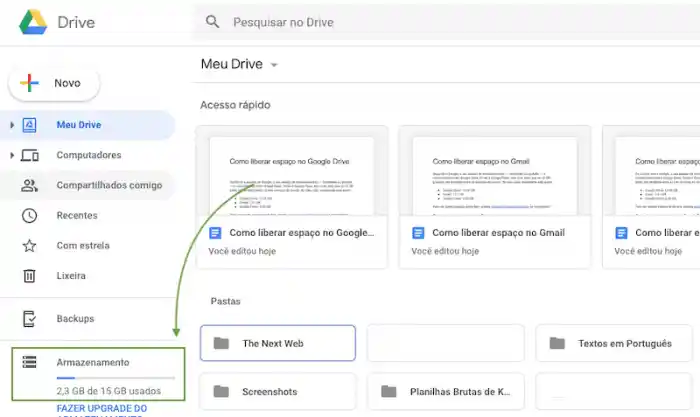
Dans le coin inférieur gauche, vous verrez une barre de « Stockage » qui montre combien d'espace est utilisé.
- Supprimer les photos et vidéos volumineuses
- Cliquez sur « Gérer le stockage » ;
- Accédez à la section « Photos et vidéos volumineuses » pour visualiser les fichiers les plus volumineux ;
- Sélectionnez les fichiers et cliquez sur l'icône de corbeille pour les supprimer.
- Vider la Corbeille
Après la suppression, les médias vont dans la « Corbeille ». Pour libérer de l'espace immédiatement, allez dans la corbeille et cliquez sur « Vider la Corbeille ». - Sauvegarder les photos et vidéos avant de les supprimer
Si vous souhaitez garantir que vos médias soient préservés, effectuez une sauvegarde sur votre ordinateur avant de supprimer les photos.
Supprimer les photos dupliquées dans Google Photos
L'une des façons les plus simples de libérer de l'espace est de supprimer les photos dupliquées. Google Photos dispose d'une fonctionnalité qui peut identifier ces doublons, rendant le processus plus facile. Voici comment supprimer les photos dupliquées dans Google Photos :
- Dans Google Photos, allez dans le menu Paramètres ;
- Activez l'option Supprimer les doublons. L'application recherchera automatiquement les photos dupliquées ou similaires et les supprimera.
Vider la Corbeille
Google Photos conserve les fichiers supprimés dans la Corbeille pendant 30 jours. Pour libérer de l'espace immédiatement, vous devez vider la corbeille.
- Accédez à la Corbeille :
- Sélectionnez Vider la Corbeille pour supprimer définitivement les photos.
Utilisation de Google One
Si vous atteignez constamment la limite de stockage, vous pouvez envisager d'acquérir plus d'espace dans Google One, un outil payant qui offre un stockage supplémentaire pour Google Photos, Drive et Gmail.
Google One propose différents plans de stockage, avec des prix qui varient en fonction de la quantité d'espace nécessaire. Voici les plans les plus courants :
- 100 Go : idéal pour ceux qui ont besoin de plus d'espace pour les photos et les e-mails ;
- 200 Go : excellent pour les familles ou les utilisateurs avec beaucoup de fichiers dans Google Drive ;
- 2 To ou plus : recommandé pour les entreprises ou les utilisateurs avec de grands volumes de données.
Comment mettre à jour le plan de stockage
- Ouvrez l'application Google One ou accédez à Google One ;
- Appuyez sur S'abonner ou Changer de plan ;
- Sélectionnez le plan souhaité et complétez le processus de paiement.
Sauvegarde et sécurité des médias
Avant de supprimer une photo ou une vidéo, il est important de garantir que vos médias soient en sécurité. Voici comment vous pouvez les sauvegarder.
- Ouvrez Google Photos et allez dans Paramètres ;
- Activez l'option Sauvegarde et synchronisation ;
- Assurez-vous que vos photos et vidéos sont sauvegardées automatiquement dans le cloud.
Supprimer des photos et des vidéos sans avoir effectué de sauvegarde est risqué. Une fois supprimées, vous ne pourrez pas les récupérer, à moins d'avoir une copie sauvegardée ailleurs.
Alternatives pour étendre le stockage
Lorsque le stockage de Google Photos est épuisé, il existe plusieurs alternatives pour augmenter sa capacité sans perdre de fichiers importants. Bien que acheter plus de stockage dans Google One soit la solution la plus directe, d'autres options peuvent également être envisagées en fonction de vos besoins.
- Google One : Expansion simple et intégrée
Google One propose des plans payants qui augmentent l'espace partagé entre Google Photos, Google Drive et Gmail. De plus, vous pouvez partager le plan avec jusqu'à 5 personnes et avoir accès à un support spécialisé. C'est une option pratique pour ceux qui utilisent déjà les services de Google.
- Autres services de stockage dans le cloud
Si vous recherchez des alternatives en dehors de Google, des services comme Dropbox, OneDrive et iCloud sont de bonnes options. Ils offrent différentes capacités de stockage, avec des plans gratuits et payants, et peuvent être idéaux en fonction d'autres appareils que vous utilisez. L'avantage de ces services est la synchronisation facile entre les appareils.
- Stockage physique : une option plus traditionnelle
Des appareils comme les disques durs externes ou les SSD portables offrent de grandes capacités de stockage à un coût unique, sans frais mensuels. Bien qu'pratiques et sécurisés, ils nécessitent un peu plus de gestion manuelle et de soin avec les sauvegardes régulières.
- Comparaison des coûts et des avantages
Le choix entre le cloud et le stockage physique dépend de vos préférences. Le cloud offre facilité d'accès et praticité, tandis que le stockage physique a l'avantage de ne pas avoir de coûts récurrents. Évaluez vos besoins pour choisir la meilleure option.
Restaurer les éléments de la Corbeille
Si vous avez accidentellement supprimé des photos ou des vidéos dans Google Photos, ne vous inquiétez pas : il est possible de les restaurer facilement. Lorsqu'un élément est supprimé, il va dans la corbeille et y reste jusqu'à 30 jours, avant d'être supprimé définitivement. Ce processus de récupération est simple et peut être effectué en quelques étapes.
Pour restaurer des éléments, suivez ces étapes :
- Sur Android ou iOS :
- Ouvrez Google Photos et appuyez sur l'icône de Corbeille (généralement située dans le menu latéral ou dans la barre du bas) ;
- Trouvez les éléments que vous souhaitez restaurer ;
- Sélectionnez les fichiers et appuyez sur l'option Restaurer.
- Sur l'ordinateur :
- Accédez à photos.google.com et cliquez sur le menu de la Corbeille ;
- Sélectionnez les éléments à restaurer ;
- Cliquez sur Restaurer et voilà, vos fichiers reviendront dans la bibliothèque de Google Photos.
Il est important de noter que, lors de la restauration d'éléments de la corbeille, ils occupent à nouveau de l'espace dans votre stockage. Par conséquent, il est important de surveiller l'espace disponible dans votre compte Google pour garantir que vous n'atteignez pas la limite de stockage.
Conseils pour gérer le stockage de manière efficace
Maintenir le stockage de Google Photos organisé et optimisé est essentiel pour éviter le manque d'espace. Voici quelques conseils efficaces pour gérer votre contenu :
- Effectuez un nettoyage régulier : réalisez des nettoyages périodiques dans votre stockage, en supprimant les photos et vidéos qui ne sont plus nécessaires. Cela aide à libérer de l'espace et à tout garder organisé ;
- Option de qualité réduite : Google Photos propose l'option « Économie de stockage ». En l'utilisant, vous stockez les photos et vidéos avec une qualité réduite, mais sans perdre beaucoup de la qualité originale. Cela économise un bon espace ;
- Supprimez les photos dupliquées : souvent, les doublons de photos occupent l'espace sans nécessité. Utilisez des outils de recherche pour trouver et supprimer ces doublons, garantissant un stockage plus efficace ;
- Vérifiez la corbeille : avant de supprimer quoi que ce soit définitivement, vérifiez votre corbeille. Les photos et vidéos supprimées y restent pendant 30 jours, donnant la chance de les récupérer si vous changez d'avis ;
- Envisagez Google One : si votre stockage est sur le point de s'épuiser, envisagez l'abonnement à Google One. Il propose des plans supplémentaires pour étendre le stockage et garder vos fichiers en haute qualité sans s'inquiéter de l'espace.
Questions fréquentes sur le stockage dans Google Photos
Suit, nous clarifierons ces questions de manière pratique et objective, pour garantir que vous ayez toutes les informations nécessaires pour gérer votre espace de stockage efficacement.
1. Puis-je restaurer des fichiers que j'ai supprimés de la Corbeille de Google Photos ?
Non, une fois que les éléments sont supprimés de la Corbeille, ils sont supprimés définitivement et ne peuvent pas être récupérés. Par conséquent, il est essentiel de vérifier et de s'assurer que les fichiers que vous souhaitez supprimer sont réellement prêts à être retirés.
2. Comment savoir si j'utilise l'espace de Google Photos correctement ?
La meilleure façon de vérifier cela est d'accéder à votre compte Google et de vérifier l'espace de stockage disponible. Google Photos partage l'espace avec Gmail et Google Drive, il est donc important de surveiller l'utilisation de l'espace sur toutes les plateformes pour garantir que vous ne dépassiez pas la limite.
3. Est-il possible de stocker des photos et des vidéos en haute qualité sans occuper autant d'espace ?
Oui ! Google Photos propose une option de sauvegarde en « Économie de stockage », qui permet de réduire la qualité des images et des vidéos, aidant à économiser de l'espace sans perdre une quantité significative de qualité.
4. Dois-je payer pour Google One pour avoir plus d'espace dans Google Photos ?
Pas nécessairement. Si vous avez besoin de plus d'espace et ne voulez pas vous soucier de supprimer des photos ou des vidéos, Google One propose des plans payants qui augmentent votre espace de stockage. Cependant, si vous préférez ne pas payer, vous pouvez essayer de libérer de l'espace avec les conseils que nous offrons tout au long de cet article.
Conclusion
Libérer de l'espace dans Google Photos est essentiel pour garantir que vous ayez toujours suffisamment d'espace pour de nouveaux fichiers et pour maintenir le bon fonctionnement de votre appareil. Suivez les conseils et les étapes de ce guide pour optimiser votre stockage, en gardant vos photos et vidéos en sécurité et bien organisées.
Sources :